학습목표
- 이미지 규격 변환처럼 반복적인 콘텐츠 제작 업무를 자동화 웹앱으로 직접 만들 수 있다.
- AI 가상 인플루언서로 상품 콘텐츠를 생성하는 흐름을 이해한다.
- 플랫폼별 톤에 맞춘 SNS 콘텐츠 유통 전략을 수립할 수 있다.
오늘은 콘텐츠 제작·유통과 관련된 두 가지 실습을 진행한다. 하나는 미리캔버스에 올릴 이미지 요소를 자동으로 변환해주는 도구를 직접 바이브 코딩으로 만들어보는 것이고, 다른 하나는 CELAI라는 AI 가상 인플루언서 프로그램으로 콘텐츠를 만들고 SNS에 자동으로 올리는 것이다.
1. 미리캔버스 사진요소 변환기 바이브 코딩으로 만들기
배경: 미리캔버스 "사진 요소"로 올리려면 규격(사이즈, 해상도, 비율, 포맷)에 맞춰 이미지를 손질해야 한다.
핵심 기능:
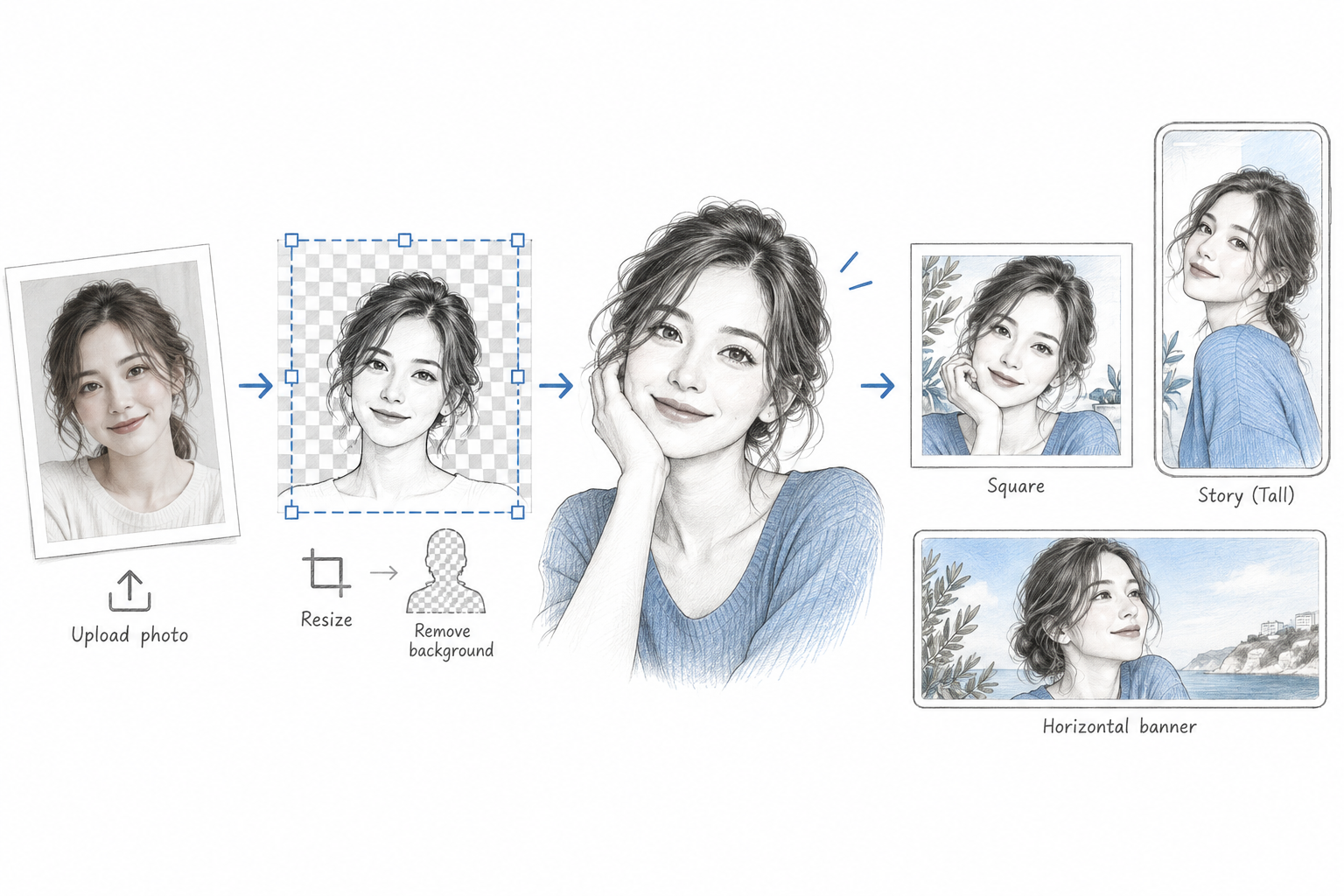
- 이미지 업로드 → 자동 변환 파이프라인: 사이즈 보정(가로/세로 2700~9800px, 비율 유지) → 해상도 130DPI 메타데이터 기록 → JPG로 자동 변환 → 출력 비율과 크롭 여부 확인
- 여러 이미지 동시 업로드/변환, 개별 다운로드 + ZIP 전체 다운로드
- 드래그&드롭 업로드, 크로스브라우저 대응 파일 선택 버튼
- guide/about/contact/privacy 페이지, SEO(sitemap, robots.txt), Google AdSense 연동까지 포함해 실제 서비스로 배포
예시 프롬프트:
미리캔버스 "사진 요소" 등록 규격에 맞춰 이미지를 자동 변환하는 웹앱을 만들어줘.
- 이미지를 업로드하면 가로/세로 2700~9800px 범위로 비율을 유지하며 리사이즈
- JPG로 자동 변환하고, 해상도 메타데이터에 130DPI를 기록
- 비율은 원본을 보존하며, 제출하려는 콘텐츠 유형의 공식 규격에 명시된 경우에만 크롭
- 여러 장을 한꺼번에 처리하고, 개별 다운로드와 전체 ZIP 다운로드를 모두 지원해줘
추가로 요청해볼 수 있는 것:
- "이용 가이드/사이트 소개/문의/개인정보처리방침 페이지도 만들어서 실제 서비스처럼 배포하고 싶어"
- "Vercel로 배포해줘"
- "Google AdSense 코드랑 ads.txt도 넣어줘"
2. 미리캔버스 PNG요소 변환기 바이브 코딩으로 만들기
배경: 캐릭터 등 "PNG 요소"를 미리캔버스 기여자 규격으로 등록하려면 배경 투명화, 여백 없는 크롭, PNG 포맷, 규격을 확인해야 한다. 수업에서는 130dpi·800~9800px를 연습 설정으로 사용한다. 공식 PNG 요소 안내의 최소치는 120dpi·700px이며 최대치는 9800px다(2026-10-12 확인).
핵심 기능:
@imgly/background-removal로 브라우저 안에서 AI 배경 제거(서버 전송 없이 클라이언트에서만 처리)- 알파 채널을 스캔해 불투명 영역의 바운딩 박스를 계산 → 여백 없이 자동 크롭
- 가로·세로가 800~9800px 범위 안에 들도록 비율 유지 스케일링
- PNG
pHYs청크를 직접 작성해 130dpi 메타데이터 삽입 - 다중 파일 업로드 → 큐에 쌓아 2개씩 병렬 처리, 개별 다운로드 + ZIP 전체 다운로드
예시 프롬프트:
캐릭터 PNG 이미지를 미리캔버스 기여자 요소 규격에 맞게 자동 변환하는 웹앱을 만들어줘.
- 배경을 브라우저에서 AI로 자동 제거(서버 전송 없이)
- 캐릭터 영역만 남기고 여백 없이 자동 크롭
- 가로/세로 800~9800px 범위에 맞게 비율 유지 리사이즈
- PNG로 저장하면서 해상도 메타데이터에 130dpi를 기록
- 여러 장을 동시에 업로드해서 처리하고, 개별/전체(zip) 다운로드를 지원해줘
추가로 요청해볼 수 있는 것:
- "배경 제거 처리 진행률을 카드마다 %로 보여줘"
- "규격을 벗어난 이미지는 카드에 경고 문구를 표시해줘"
- "타입스크립트로 만들고 타입 체크까지 통과하는지 확인해줘"
1·2번 실습 공통 진행 순서
- 프로젝트 폴더를 하나 만든다(예:
미리캔버스변환기) - 터미널에서
cd 미리캔버스변환기후claude실행 - 위 예시 프롬프트를 참고해 원하는 기능을 설명
- 결과물을 브라우저로 열어 실제 이미지로 테스트해보고, 부족한 부분은 이어서 요청
- 실제 배포까지 해보고 싶다면 Vercel 배포 절차를 참고
실습 팁 아래 수치는 공식 최소 규격이 아닌 수업용 출력 설정이다. "사진 요소"(JPG, 2700
9800px, 130dpi, 특정 비율)와 "PNG 요소"(배경 투명, 8009800px, 130dpi)로 규격이 서로 다르다는 점에 유의한다.
3. CELAI를 활용한 AI 가상 인플루언서 만들기
CELAI는 PC에 설치해서 쓰는 프로그램으로, 상품 URL만 넣으면 AI가 모델 착장 이미지, 영상, 대본, 음성까지 만들어주는 콘텐츠 자동화 툴이다.(설치 전 현재 지원 OS와 제공 기능 확인)
기본 흐름:
- CELAI의 현재 지원 환경 확인 후 설치
- 네이버·쿠팡·알리익스프레스 등에서 판매 중인 상품 URL 입력 → 상품 정보·이미지 자동 수집
- AI 모델에게 해당 상품을 착장시킨 이미지 생성
- 배경 변경, 영상 제작, 대본·음성(더빙) 자동 생성
동일한 캐릭터로 여러 상품을 반복 생성하면 하나의 "가상 인플루언서 계정"으로 운영할 수 있다.
실습 포인트:
- 처음에는 상품 1개로 전체 흐름(이미지 → 영상 → 대본/음성)을 한 번 끝까지 따라가 본다.
- 같은 AI 모델(캐릭터)을 여러 상품에 반복 적용해 일관된 톤의 인플루언서 이미지를 만든다.
4. CELAI를 활용한 블로그, 인스타 등 SNS 자동포스팅
CELAI는 생성한 콘텐츠를 각 플랫폼에 맞는 형태로 만들어준다.
- 인스타그램: 피드, 릴스, 스토리용 포맷
- 유튜브: 쇼츠, 일반 영상용 포맷
- 네이버 블로그: 글+이미지 포스팅용 포맷
- 틱톡: 숏폼 영상 포맷
실습 흐름:
- 3번에서 만든 가상 인플루언서 콘텐츠를 플랫폼별 포맷으로 내보내기
- 각 SNS 계정에 자동(또는 반자동) 업로드 설정
- 업로드 주기를 정해두고 반복 발행(예: 주 3회 인스타 릴스 + 주 1회 블로그 글)
실습 팁:
- 처음에는 자동 업로드 전에 결과물을 직접 눈으로 확인하는 단계를 꼭 거친다.
- 플랫폼마다 톤(블로그는 정보성, 릴스는 짧고 임팩트 있게)이 다르므로 같은 콘텐츠라도 포맷별로 문구를 다르게 다듬는 게 좋다.
- 저작권·초상권 문제가 없는 상품 이미지·소스만 사용한다.
- 01상품 URL정보·이미지 수집
- 02콘텐츠 생성착장 이미지·영상·음성
- 03포맷 변환릴스·쇼츠·블로그
- 04검수 후 발행문체·소스·결과 확인
오늘 실습 팁
- 바이브 코딩 도구는 이미지 파일을 다루므로, 테스트용 샘플 사진을 몇 장 미리 준비해두면 실습이 빠르다.
- CELAI는 설치형 프로그램이라 PC 사양(특히 그래픽 처리)에 따라 생성 속도가 달라질 수 있다.
- 자동포스팅을 걸기 전에는 항상 결과물을 검수하는 단계를 넣는 것이 안전하다.
오늘의 실습 산출물
- 이미지 변환기 웹앱
- 가상 인플루언서 샘플 콘텐츠
참고 자료
관련 노트
실습 검증과 문제 해결
이미지 변환 품질 확인
- 직접 해볼 일: 원본 이미지 한 장을 복사한 뒤 수업용 크기로 변환한다.
- 예상 결과와 판정 기준: 가로·세로 픽셀과 비율을 확인하고, 투명 PNG는 밝고 어두운 배경 위에서 가장자리를 확인한다.
- 오류를 좁히는 방법: DPI 메타데이터만 바꾸어도 실제 픽셀과 선명도는 증가하지 않는다. 억지 확대와 불필요한 크롭을 구분한다.
이 항목은 교육용 검증 시나리오이며 실제 실행 성공·수익·플랫폼 승인을 보고하는 사례가 아니다. 결과 화면과 수정 내용을 기록하면 다음 실습에서 같은 오류를 줄일 수 있다.
자료 업데이트 안내
2026-10-12 주요 설명 보완. 설치 명령·계정별 기능·요금과 심사 규정은 실행 시점의 공식 문서를 다시 확인한다.
- 미리캔버스 PNG 요소 규격
- 강의 내용 문의 및 오류 신고: 라인블록